VMware安装CentOS7
参考:https://blog.csdn.net/guo_ridgepole/article/details/78973763
网络配置
Bridged桥接模式(推荐):
-1.配置ip地址等信息
在 /etc/sysconfig/network-scripts/ifcfg-eno16777736文件里做如下配置
TYPE=Ethernet # 网络类型为以太网
BOOTPROTO=static # 手动分配ip
DEVICE=eno16777736 # 网卡设备名,设备名一定要跟文件名一致
ONBOOT=yes # 该网卡是否随网络服务启动
IPADDR=192.168.0.60 # 该网卡ip地址
NETMASK=255.255.255.0 # 子网掩码
GATEWAY=192.168.0.1 # 网关
DNS1=8.8.8.8 # DNS,8.8.8.8为Google提供的免费DNS服务器的IP地址

-2.配置网络工作
在/etc/sysconfig/network文件里增加如下配置
NETWORKING=yes # 网络是否工作,此处一定不能为no

-3.配置公共DNS服务(可选)
在/etc/resolv.conf文件里增加如下配置
nameserver 8.8.8.8

-4.关闭防火墙
#systemctl stop firewalld # 临时关闭防火墙
#systemctl disable firewalld # 禁止开机启动
5.重启网络服务
#service network restart
目录结构
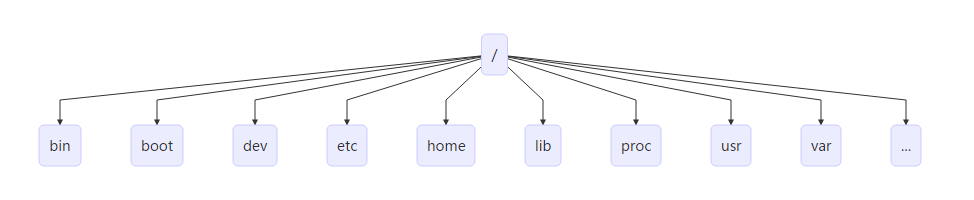
/bin: 存放二进制可执行文件(ls,cat,mkdir等),常用命令一般都在这里;
/etc: 存放系统管理和配置文件;
/home: 存放所有用户文件的根目录,是用户主目录的基点,比如用户user的主目录就是/home/user,可以用~user表示;
/usr : 用于存放系统应用程序;
/opt: 额外安装的可选应用程序包所放置的位置。一般情况下,我们可以把tomcat等都安装到这里;
/proc: 虚拟文件系统目录,是系统内存的映射。可直接访问这个目录来获取系统信息;
/root: 超级用户(系统管理员)的主目录(特权阶级o);
/sbin: 存放二进制可执行文件,只有root才能访问。这里存放的是系统管理员使用的系统级别的管理命令和程序。如ifconfig等;
/dev: 用于存放设备文件;
/mnt: 系统管理员安装临时文件系统的安装点,系统提供这个目录是让用户临时挂载其他的文件系统;
/boot: 存放用于系统引导时使用的各种文件;
/lib : 存放着和系统运行相关的库文件 ;
/tmp: 用于存放各种临时文件,是公用的临时文件存储点;
/var: 用于存放运行时需要改变数据的文件,也是某些大文件的溢出区,比方说各种服务的日志文件(系统启动日志等。)等;
/lost+found: 这个目录平时是空的,系统非正常关机而留下“无家可归”的文件(windows下叫什么.chk)就在这里。
Linux操作文件目录
命令 说明 语法 参数 参数说明
ls 显示文件和目录列表 ls [-alrtAFR] [name…]; 可选参数:-l 列出文件的详细信息(等同于ll); -a 列出当前目录所有文件,包含隐藏文件;
mkdir 创建目录 mkdir [-p] dirName; 可选参数:-p 父目录不存在情况下先生成父目录
cd 切换目录 cd [dirName] eg: cd usr: 切换到该目录下usr目录; cd ..(或cd../): 切换到上一层目录; cd /: 切换到系统根目录; cd ~: 切换到用户主目录; cd -: 切换到上一个所在目录
touch 生成一个空文件
echo 生成一个带内容文件 echo abcd > 1.txt,echo 1234 » 1.txt
cat 显示文本文件内容 cat [-AbeEnstTuv] [–help] [–version] fileName
cp 复制文件或目录 cp [options] source dest eg: cp hello.csv ./python/ml:把当前目录的hello.csv拷贝到当前目的python文件夹里的ml文件夹里(上级目录可用../)
rm 删除文件 rm [options] name…
-f 强制删除文件或目录
-r 同时删除该目录下的所有文件
mv 移动文件或目录 mv [options] source dest eg:修改目录的名称(将文件名app修改为app1)mv app app1;
find 在文件系统中查找指定的文件 eg:列出当前目录及子目录下所有文件和文件夹: find .; 在/home目录下查找以.txt结尾的文件名:find /home -name “*.txt”;
-name 文件名
grep 在指定的文本文件中查找指定的字符串
tree 用于以树状图列出目录的内容
pwd 显示当前工作目录
ln 建立软链接
more 分页显示文本文件内容
head 显示文件开头内容
tail 显示文件结尾内容
-f 跟踪输出
Linux系统管理命令
命令 说明
stat 显示指定文件的相关信息,比ls命令显示内容更多
who 显示在线登录用户
hostname 显示主机名称
uname 显示系统信息
top 显示当前系统中耗费资源最多的进程
ps 显示瞬间的进程状态
ps -ef/ps aux: 这两个命令都是查看当前系统正在运行进程,两者的区别是展示格式不同。如果想要查看特定的进程可以使用这样的格式:ps aux|grep redis (查看包括redis字符串的进程) 注意:如果直接用ps((Process Status))命令,会显示所有进程的状态,通常结合grep命令查看某进程的状态。
du 显示指定的文件(目录)已使用的磁盘空间的总量
df 显示文件系统磁盘空间的使用情况
free 显示当前内存和交换空间的使用情况
ifconfig 显示网络接口信息
ping 测试网络的连通性
| netstat 显示网络状态信息 eg:tuln 查看正在监听TCP(t)和UDP(u)的端口 ,例如:netstat -tuln | grep LISTEN |
clear 清屏
kill 杀死一个进程 eg:kill -9 进程的pid: 杀死进程(-9 表示强制终止。) 可先用ps查找进程,之后kill
Linux开关机命令
重启
reboot
shutdown -r now
关机
shutdown -h now
Linux压缩命令
tar
tar [-cxzjvf] 压缩打包文档的名称 欲打包目录
压缩文件夹:tar -zcvf test.tar.gz test\
解压文件夹:tar -zxvf test.tar.gz
Linux编辑器
vim
运行模式
编辑模式:等待编辑命令输入
插入模式:编辑模式下,输入 i 进入插入模式,插入文本信息
命令模式:在编辑模式下,输入 : 进行命令模式
#####命令
:q 直接退出vi
:wq 保存后退出vi ,并可以新建文件
:q! 强制退出
:w file 将当前内容保存成某个文件
:set number 在编辑文件显示行号
:set nonumber 在编辑文件不显示行号
nano
nano 是一个字符终端的文本编辑器,有点像 DOS 下的 editor 程序。它比 vi/vim 要简单得多,比较适合 Linux 初学者使用。某些 Linux 发行版的默认编辑器就是 nano。
命令
保存:ctrl + o
搜索:ctrl + w
上一页:ctrl + y
下一页:ctrl + v
退出:ctrl + x
Linux软件版管理
常用 APT 命令
安装软件包 apt-get install packagename
删除软件包 apt-get remove packagename
Linux 安装JDK
| 1.查看是否已经安装JDK:rpm -qa | grep -i java |
2.若有则删除:rpm -e –nodeps java-xxx,删除所有相关的java
3.下载jdk8安装包,将gz压缩文件放到指定目录如/usr/local,解压:tar -zxvf jdk-8u181-linux-x64.tar.gz
4.设置全局变量:vim /etc/profile,追加
JAVA_HOME=/usr/local/jdk1.8.0_181
CLASSPATH=$JAVA_HOME/lib/
PATH=$PATH:$JAVA_HOME/bin
export PATH JAVA_HOME CLASSPATH
5.source /etc/profile
6.java -version