概述
Docker是一个开源的应用容器引擎,让开发者可以打包应用及依赖包到一个可移植的镜像中,然后发布到任何流行的Linux或Windows机器上。使用Docker可以更方便地打包、测试以及部署应用程序。
好处
使用 Docker 可以通过定制应用镜像来实现持续集成、持续交付、部署。开发人员可以通过 Dockerfile 来进行镜像构建,并结合 持续集成(Continuous Integration) 系统进行集成测试,而运维人员则可以直接在生产环境中快速部署该镜像,甚至结合 持续部署(Continuous Delivery/Deployment) 系统进行自动部署。
Docker系统架构
镜像(Images) Docker镜像就相当于一个root文件系统,是用于创建Docker容器的模板。
容器(Container) 容器通过镜像来创建,容器与镜像的关系类似于面向对象编程中的对象与类。容器是镜像的一个实体。
仓库(Registry) Docker仓库用来保存镜像,可以理解为代码控制中的代码仓库。Docker Hub(https://hub.docker.com) 提供了庞大的镜像集合供使用。
Docker 常用命令
Docker环境安装
安装yum-utils;
yum install -y yum-utils device-mapper-persistent-data lvm2
为yum源添加docker仓库位置;
yum-config-manager --add-repo https://download.docker.com/linux/centos/docker-ce.repo
安装docker服务;
yum install docker-ce
启动docker服务。
systemctl start docker
停止docker服务。
systemctl stop docker
重启docker服务。
systemctl restart docker
Mac安装
brew cask install docker
Docker镜像常用命令
搜索镜像
docker search 镜像名称
下载镜像
docker pull 镜像名称
查看本地镜像
docker images
删除镜像
删除镜像:
docker rmi 镜像id
指定名称删除镜像(强制):
docker rmi -f java:8
Docker容器常用命令
新建并启动容器
docker run 参数
-p:将宿主机和容器端口进行映射,格式为:宿主机端口:容器端口;
–name:指定容器名称,之后可以通过容器名称来操作容器;
-e:设置容器的环境变量,这里设置的是时区;
-v:将宿主机上的文件挂载到宿主机上,格式为:宿主机文件目录:容器文件目录;
-it:创建的容器一般为交互式容器,创建后自动进入容器中,退出自动关闭
-id:创建的容器一般为守护式容器,后台运行,需使用docker exec进入容器,退出不会自动关闭
列出容器
列出运行中的容器:
docker ps
列出所有容器:
docker ps -a
停止容器
docker stop $ContainerName(or $ContainerId)
注意:$ContainerName表示容器名称,$ContainerId表示容器ID,可以使用容器名称的命令,基本也支持使用容器ID
强制停止容器
docker kill $ContainerName
启动容器
docker start $ContainerName
进入容器
先查询出容器的pid:
docker inspect --format "" $ContainerName
根据容器的pid进入容器:
nsenter --target "$pid" --mount --uts --ipc --net --pid
注意:将第一步查到的id替换第二步中的”$pid”
删除容器
删除指定容器:
docker rm $ContainerName
按名称通配符删除容器,比如删除以名称mall-开头的容器:
docker rm `docker ps -a | grep mall-* | awk '{print $1}'`
强制删除所有容器;
docker rm -f $(docker ps -a -q)
查看容器的日志
查看容器产生的全部日志:
docker logs $ContainerName
动态查看容器产生的日志:
docker logs -f $ContainerName
查看容器的IP地址
docker inspect --format '' $ContainerName
修改容器的启动方式
# 将容器启动方式改为always
docker container update --restart=always $ContainerName
同步宿主机时间到容器
docker cp /etc/localtime $ContainerName:/etc/
指定容器时区
docker run -p 80:80 --name nginx \
-e TZ="Asia/Shanghai" \
-d nginx:1.17.0
查看容器资源占用状况
docker stats $ContainerName
查看所有容器资源占用情况
docker stats -a
查看容器磁盘使用情况
docker system df
执行容器内部命令
docker exec -it $ContainerName /bin/bash
指定账号进入容器内部
# 使用root账号进入容器内部
docker exec -it --user root $ContainerName /bin/bash
查看所有网络
docker network ls
创建外部网络
docker network create -d bridge my-bridge-network
指定容器网络
docker run -p 80:80 --name nginx \
--network my-bridge-network \
-d nginx:1.17.0
修改镜像的存放位置
查看Docker镜像的存放位置:
docker info | grep "Docker Root Dir"
关闭Docker服务:
systemctl stop docker
先将原镜像目录移动到目标目录:
mv /var/lib/docker /mydata/docker
建立软连接:
ln -s /mydata/docker /var/lib/docker
数据卷
概念
数据卷是宿主机的一个目录或者文件;当容器目录和数据卷目录绑定后,对方的修改会立即同步;一个数据卷可以被多个容器同时挂载。
作用
解决了容器数据持久化,容器之间进行数据交换。
配置数据卷
docker run -v 宿主机目录(文件):容器内目录(文件)
docker安装mysql
1、下载镜像
docker pull mysql:5.7
2、查看下载的镜像
docker images
3、创建mysql实例并启动
docker run -p 3306:3306 --name mysql \
-v /mydata/mysql/log:/var/log/mysql \
-v /mydata/mysql/data:/var/lib/mysql \
-v /mydata/mysql/conf:/etc/mysql \
-e MYSQL_ROOT_PASSWORD=root \
-d mysql:5.7
参数说明
-p 3306:3306 将容器的3306端口映射到主机
-v /mydata/mysql/log:/var/log/mysql\ 将日志文件挂载到主机
-v /mydata/mysql/data:/var/lib/mysql\ 将数据文件挂载到主机
-v /mydata/mysql/conf:/etc/mysql\ 将配置文件挂载到主机
查看docker容器
docker ps
4、进入mysql容器
docker exec -it mysql /bin/bash
5、查看虚拟机映射文件
cd /mydata/mysql
ls
6、修改mysql账号密码
1.进入mysql容器
docker exec -it mysql /bin/bash

2.登录mysql
mysql -u root -p
输入密码:root

3.切换数据库
use mysql

4.查询root用户
select * from user where user = root;

5.修改密码
update user set authentication_string = password('新的密码'), password_expired = 'N', password_last_changed = now() where user = 'root';

6.这条命令暂不清楚
update user set plugin="mysql_native_password";

7.刷新权限
flush privileges;

8.退出
quit;

9.重新登录
mysql -u root -p
7、设置容器在机器重启后自动启动
docker update 容器ID –restart=always
Dockerfile
概念
Dockerfile是一个文本文件,包含一条条指令,每一条指令构建一层,基于基础镜像,最终构建一个新镜像。
常见关键字
FROM 基础镜像
COPY 复制文件
ADD 添加文件
RUN 要执行的命令
CMD 容器启动时要执行的命令
EXPOSE 默认向外暴漏端口
VOLUME 创建挂载点
WORKDIR 工作目录
USER 当前操作用户
部署SpringBoot项目
准备Dockerfile文件
# 基础镜像使用java
FROM java:8
# VOLUME 指定了临时文件目录为/tmp。
# 其效果是在主机 /var/lib/docker 目录下创建了一个临时文件,并链接到容器的/tmp
VOLUME /tmp
# 将jar包添加到容器中并更名为app.jar
ADD ms-platform-center.jar app.jar
# 运行jar包
RUN bash -c 'touch /app.jar'
ENTRYPOINT ["java","-Djava.security.egd=file:/dev/./urandom","-jar","/app.jar"]
jar包和Dockerfile文件放在同一目录下

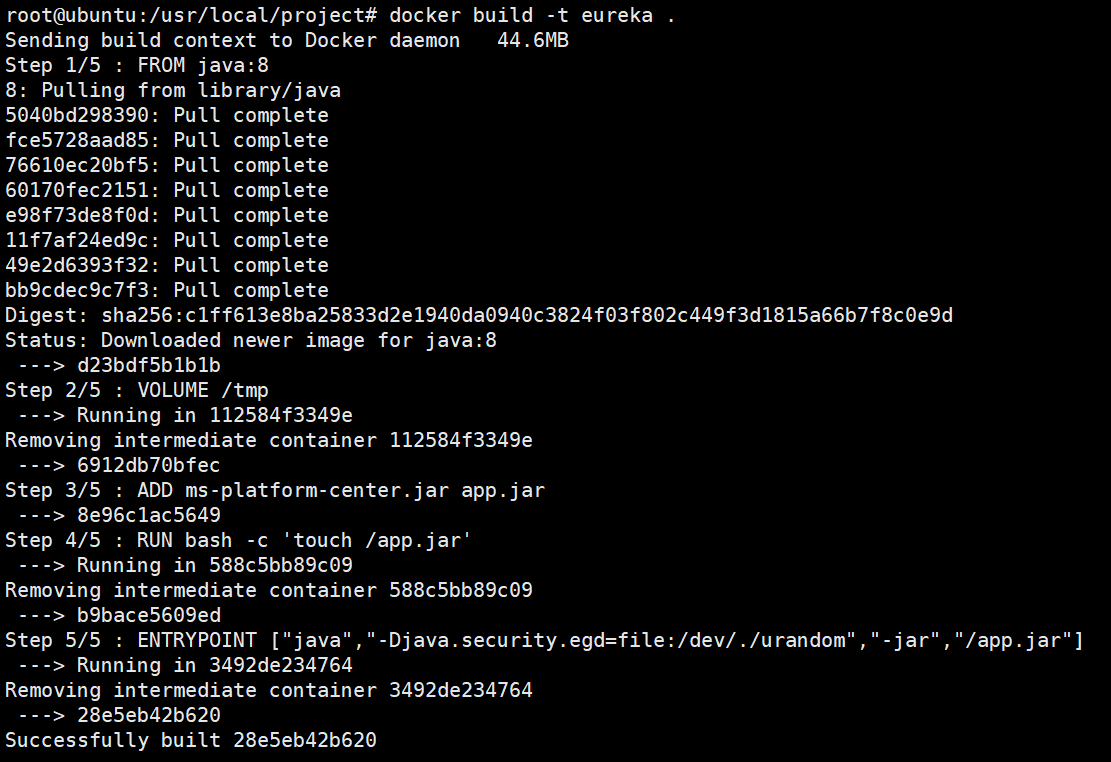
制作镜像
docker build -f dockerfile文件路径 -t 镜像名称:版本
docker build -t eureka .
启动容器
docker run -d -p 8761:8761 eureka -d参数是让容器后台运行 -p 是做端口映射,此时将服务器中的8761端口映射到容器中的8761(项目中端口配置的是8761)端口